Cómo configurar 2FA para acciones
Last updated: February 4, 2025
¿Qué es 2FA?
El segundo factor de autenticación (two-factor authentication), también conocida como OTP (One Time Password) o clave dinámica, tiene 6 dígitos, cambia cada 30 segundos, y la obtienes, comúnmente, de una App que descargas en tu celular.
¿Para qué se usa 2FA en Shinkansen?
Se utiliza para todas las acciones que se require verificar con certeza que la persona que está actuando sobre la plataforma eres tu, la quien dice ser.
Para verificar lo anterior, revisamos que además que tengas acceso a la plataforma usando el proveedor de autenticación de tu empresa (Google, Microsoft y más) tengas acceso a un dispositivo que genera un código cada 30 segundos.
Si alguien tiene acceso a este código, solo durará 30 segundos. Este código se almacena en el dispositivo.
¿Qué partes del producto se utilizan?
Órdenes de pago
Autorización / Rechazo de pagos
Cancelar pagos previos a autorización
Eliminar, agregar y cambiar reglas
¿Cómo lo puedo configurar?
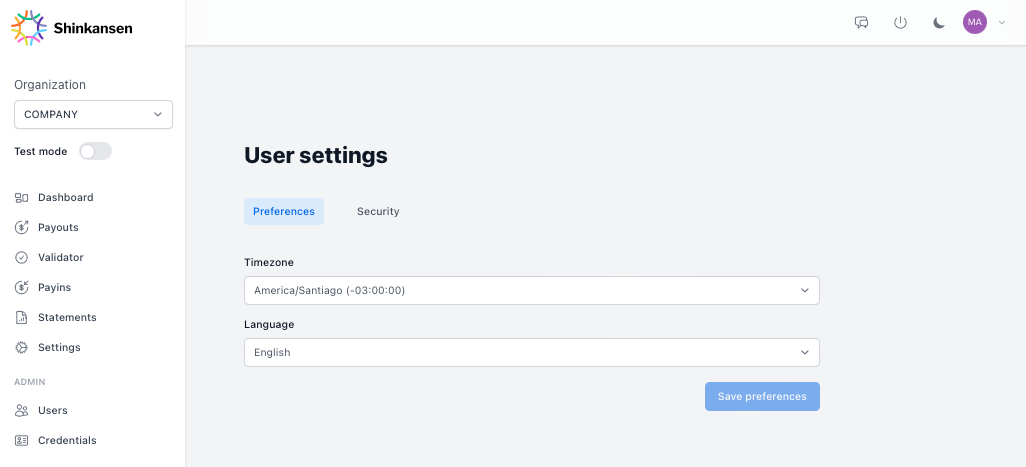
Hacer click en perfil a esquina superior derecha, luego Configuración de Usuario (User settings)

Hacer click en Seguridad (Security)
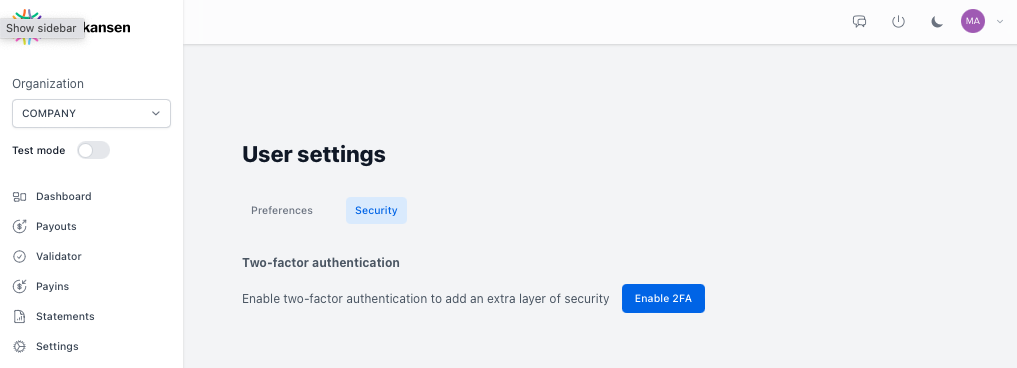
Hacer click en Habilitar 2FA (Enable 2FA)
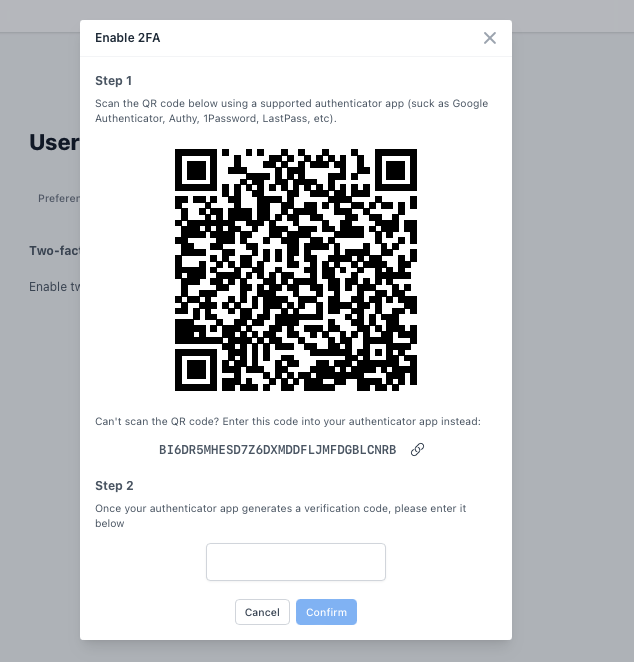
Escanear código QR con aplicación autorizada por organización e ingresar el código dinámico en el input.
Pro tip: las aplicaciones permiten copiar y pegar el código si estás en el mismo dispositivo.
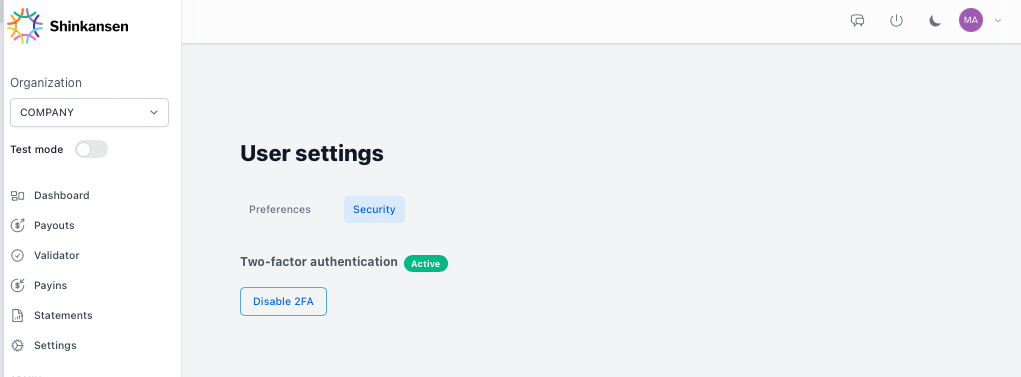
Está todo configurado, se ve algo así
Problemas comunes
No puedo escanear el código QR:
Abajo del código QR hay un código que puede ser ingresado en las aplicaciones de clave dinámica que tienen la misma información
El segundo paso no me funciona
Revisa que el reloj del dispositivo (teléfono o computador) están sincronizados con internet. El algoritmo que usan las claves dinámicas dependen del tiempo.
¿Cómo desactivar mi clave dinámica?
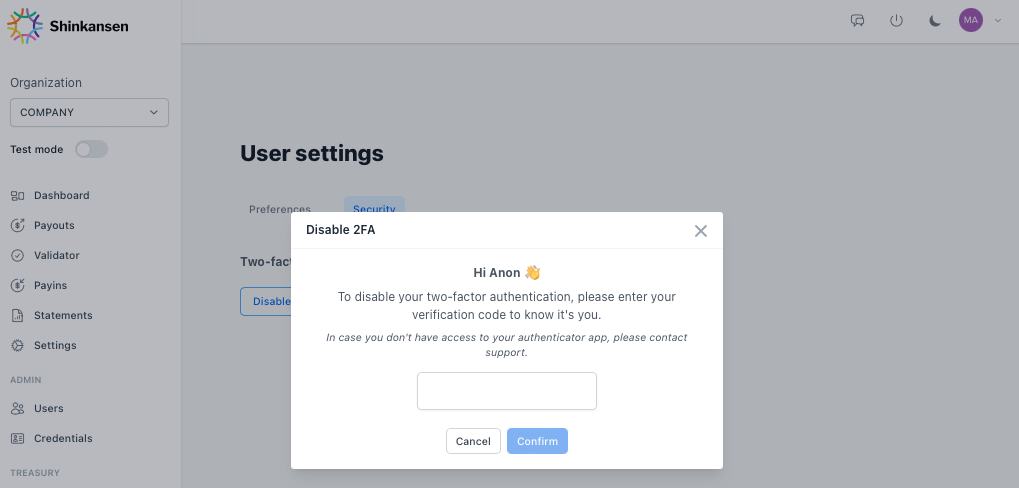
Siguiendo los mismos pasos previos par allegar a Configuración de usuario, hacer click en deshabilitar segundo factor.
Te pedirá que ingreses la clave dinámica para poder desactivar. En caso que hayas perdido tu dispositivo, habla con el administrador de la plataforma y contacten a soporte para poder deshabilitarlo.