¿Cómo cargar payouts orders (órdenes de pago) manualmente en Shinkansen?
Last updated: April 8, 2025
Contexto
Los clientes de Shinkansen también pueden hacer pagos manualmente a través del dashboard de Shinkansen para lo cual requieren subir un archivo o crear un pago individual.
Con esta modalidad los clientes pueden, a través de un formato único, realizar pagos desde sus cuentas de distintos bancos en Chile, Colombia, México y Perú, sin tener que entrar al sitio web de su banco ni utilizar el token/digipass de cada banco.
Paso a paso
Entra al dashboard de shinkansen.
(Sólo si no lo has hecho antes) Configura tu segundo factor de autenticación.
(Sólo si no lo has hecho antes) Define las reglas de aprobación de pagos de acuerdo a esta otra guía
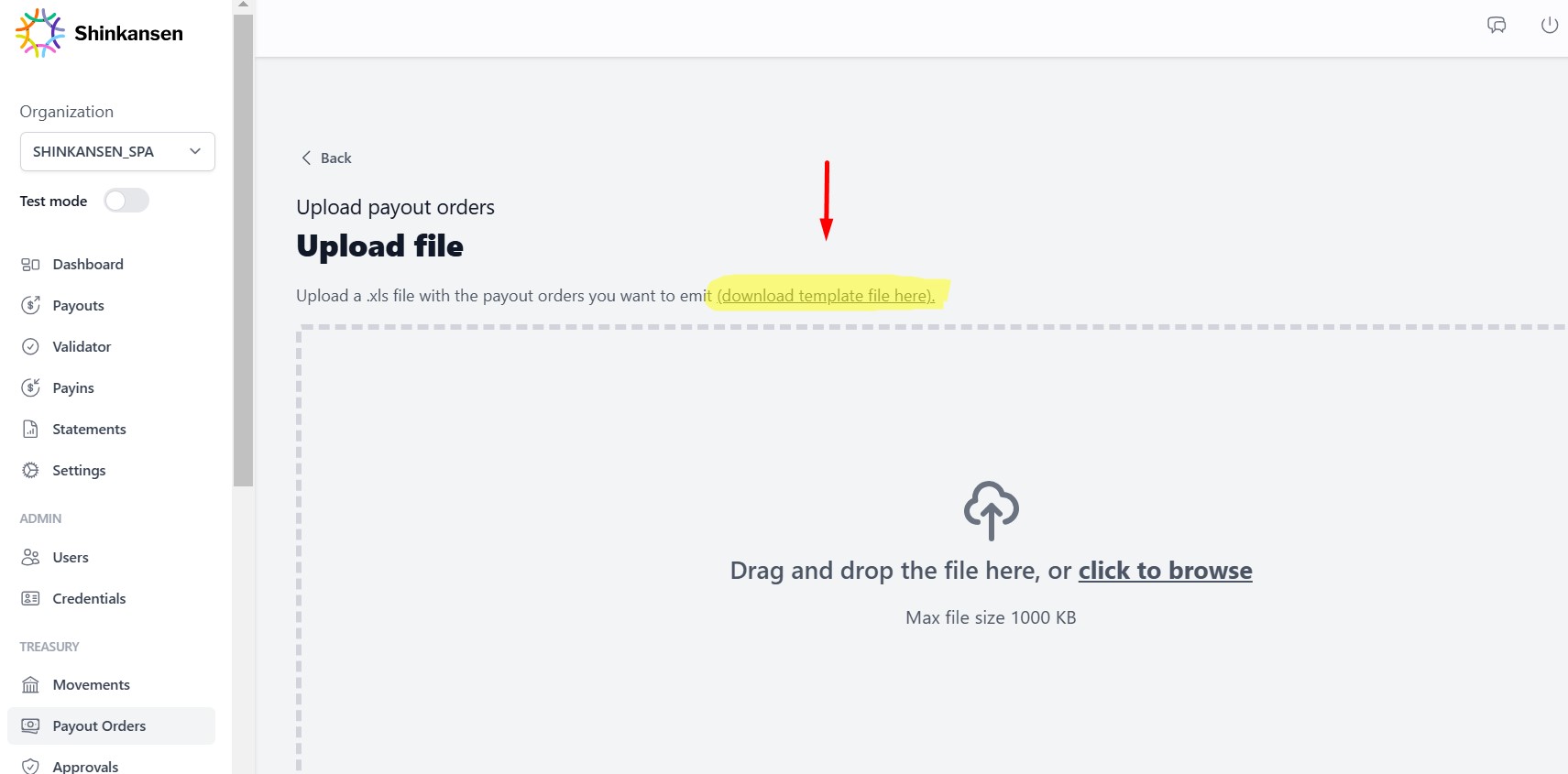
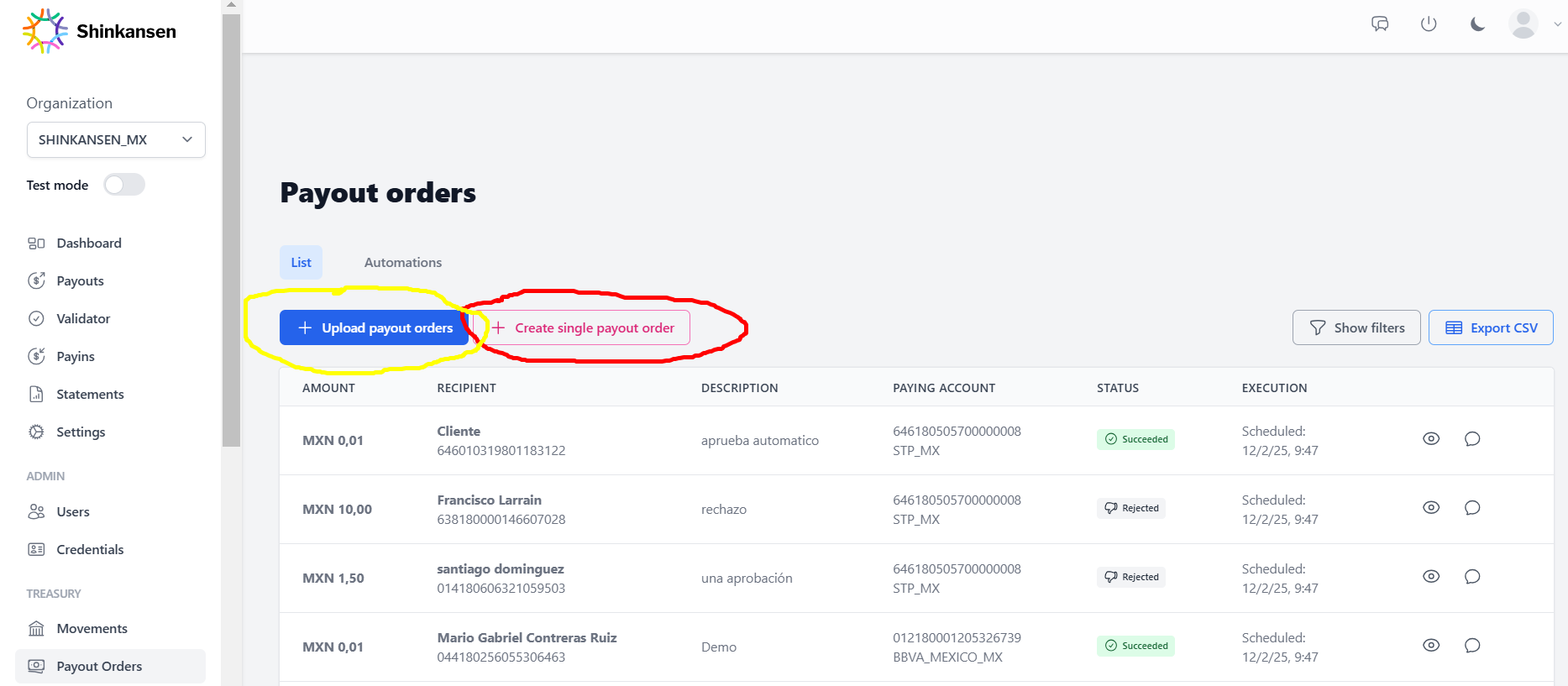
En el menú izquierdo del dashboard entra a Órdenes de Pago. Ahí tendrás 2 opciones:
"Cargar órdenes de pago" donde podrás descargar un template para subir varios pagos de una sola vez
"Crear una orden de pago" donde podrás crear un pago único a través de un formulario
Recuerda que debes tener un usuario Admin o Treasury Submitter para poder cargar órdenes de pago.
Una vez hayas enviado el formulario o subido y confirmado el archivo, espera hasta cinco minutos para que el pago cambie de estatus siguiendo las reglas que tú mismo definiste en el paso 3.
¿Cómo llenar el archivo de template para subirlo al dashboard?
Si quieres ejecutar mas de un pago, probablemente usarás el archivo. Acá te ayudamos con más detalles de como llenarlo.
También puedes ver un video de ejemplo sobre cómo llenar el archivo.
Debes utilizar la última versión de la plantilla de archivo Excel (.xlsx), la misma que está disponible para descarga la sección de Cargar órdenes de pago del dashboard.
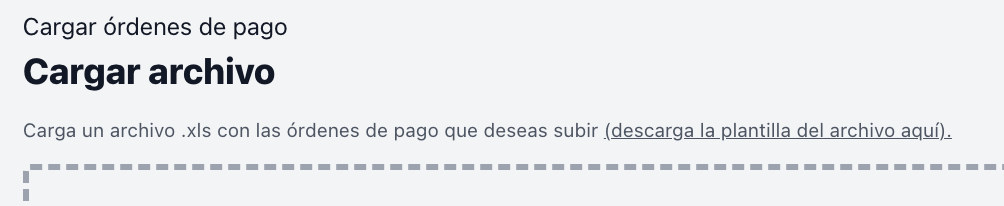
Tamaño máximo permitido: 1MB
Mantener la primera fila con los encabezados (será ignorada en el procesamiento)
Estructura del Archivo
Las columnas deben seguir el siguiente orden:
Tipo de transacción (payout_order_type): Está por lo general deberá ser
WIRE_TRANSFERpara transferencias normales, también está la opciónSWIFTsujeto al producto que se tenga contratadoMonto (amount): Los valores decimales deben usar el formato correcto.
Moneda (currency): Puedes encontrar el listado completo de monedas aquí.
Nombre del Beneficiario (recipient_name)
Esquema de ID del Beneficiario (recipient_id_schema): Puedes encontrar el listado completa de schemas aquí.
ID del Beneficiario (recipient_id)
Email del Beneficiario (recipient_email)
Cuenta del Beneficiario (recipient_account)
ID Financiero del Beneficiario (recipient_fin_id): Puedes encontrar el listado completo de IDs de instituciones aquí.
Tipo de Cuenta del Beneficiario (recipient_account_type): Puedes encontrar el listado completa de tipos de cuenta en aquí.
*Opcional: ABA del Beneficiario (recipient_aba)
*Opcional: SWIFT del Beneficiario (recipient_swift)
Descripción (description)
Cuenta Bancaria (bank_account)
ID Financiero de la Cuenta Bancaria (bank_account_fin_id): Puedes encontrar el listado completo de IDs de instituciones aquí.
*Opcional: ID Externo (external_id)
Consideraciones:
Para cargar órdenes de pago, el usuario debe tener uno de los siguientes roles:
Admin
Treasury payout order submitter
Todas las filas vacías serán filtradas automáticamente, si una fila tiene menos campos que los requeridos, se rellenarán con valores nulos
En el caso de Peru 🇵🇪, tener en cuenta que las transferencias interbancarias deberán usar el tipo de cuenta
cciy el número de cuenta deberá ser el número de cuenta interbancario.
Confirmación final
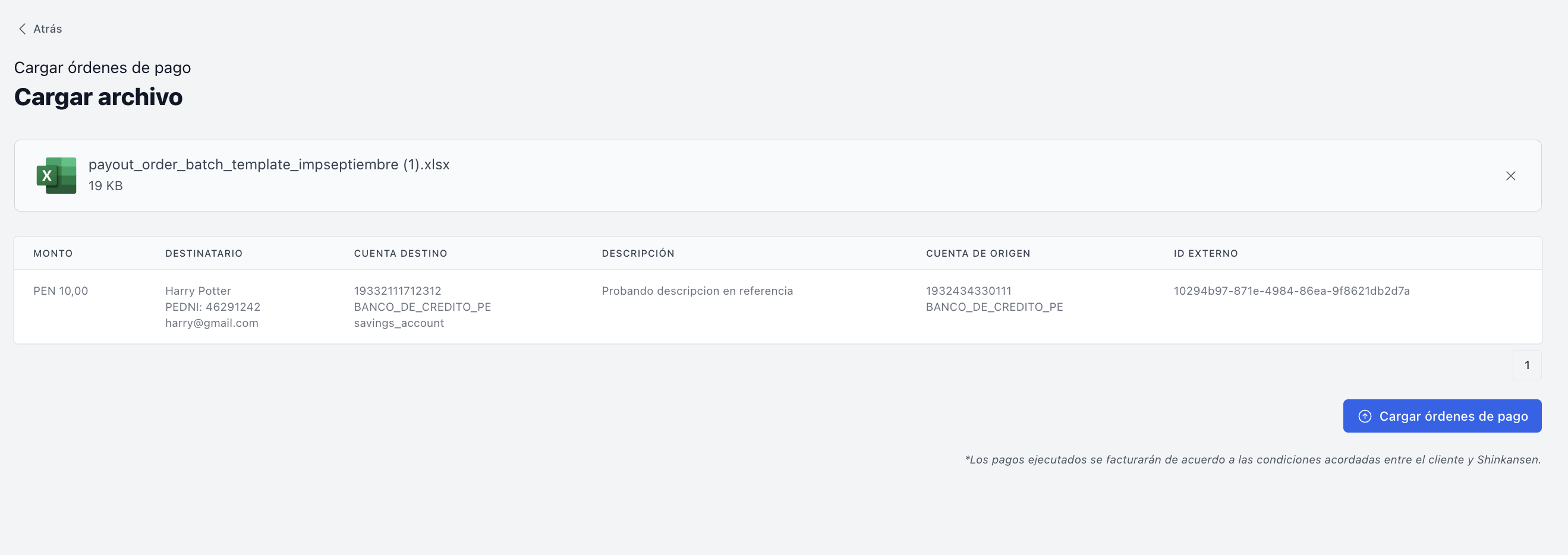
Después de que subas el archivo te aparecerá una interfaz de confirmación donde ocurren varias cosas:
El sistema validará automáticamente los datos
Se mostrarán los errores si existen problemas con los datos
Si no hay errores, podrás confirmar la carga mediante el botón "Cargar órdenes de pago"