Cómo crear, editar y eliminar reglas de automatización
Last updated: February 4, 2025
Las reglas de automatización definen el comportamiento de las órdenes de pago.
Configurar estas reglas es un paso crítico en la automatización de las tareas de tu back-office, no obstante, es delicado para mantener los riesgos bajos de tu organización.
Si tienes dudas, por favor, conversa con el administrador de tu organización para hacer una reunión de configuración de reglas.
Estas configuraciones solo lo pueden hacer administradores / apoderados bancarios.
Principio conservador de las reglas
Antes de crear, editar o eliminar reglas, Shinkansen Copilot siempre optará por la decisión mas conservadora de las reglas.
En caso de no encontrar ninguna regla que cumpla, el pago será automáticamente rechazado.
Cuando mencionamos conservador, la preferencia a las reglas seguirá el siguiente orden:
Rechazar pago
Solicitar aprobación de alguien
Solicitar +1 aprobación
Solicitar alguna aprobación
Aprobar automáticamente
Principio de concatenar reglas
Las reglas se pueden mezclar para generar distintos escenarios. Un pago puede activar más de una regla, lo que significa que tomará en cuenta siempre la regla más conservadora activada.
Si un pago activa una regla, siempre se considerará hasta que cambie su estado.
Principio de modificación de las reglas
Si se llega a modificar, agregar o eliminar una regla, se consideran las reglas actuales ante cualquier de estado de un pago.
Por ejemplo: Si un pago de $10 USD está esperando aprobación. El administrador cambia una regla que todo pago de $5 USD o más será rechazado. El apoderado al aprobar el pago, este saldrá rechazado. Shinkansen Copilot revisa el set de regla en todo momento de cambio de estado antes de ejecutar un pago.
Cómo crear una regla
Dirigirse a Órdenes de pago en el menú lateral, y luego a Automatizaciones
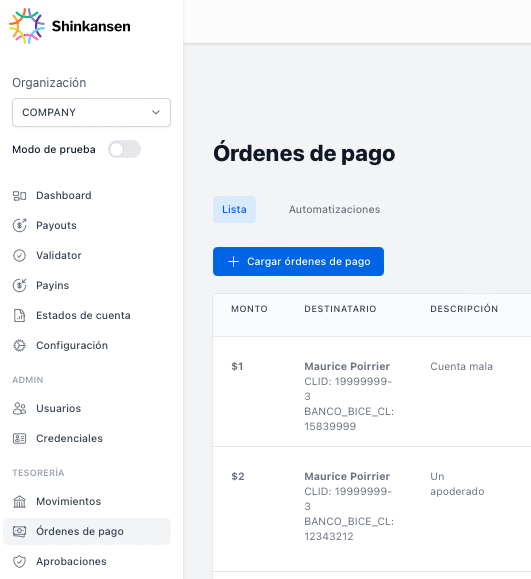
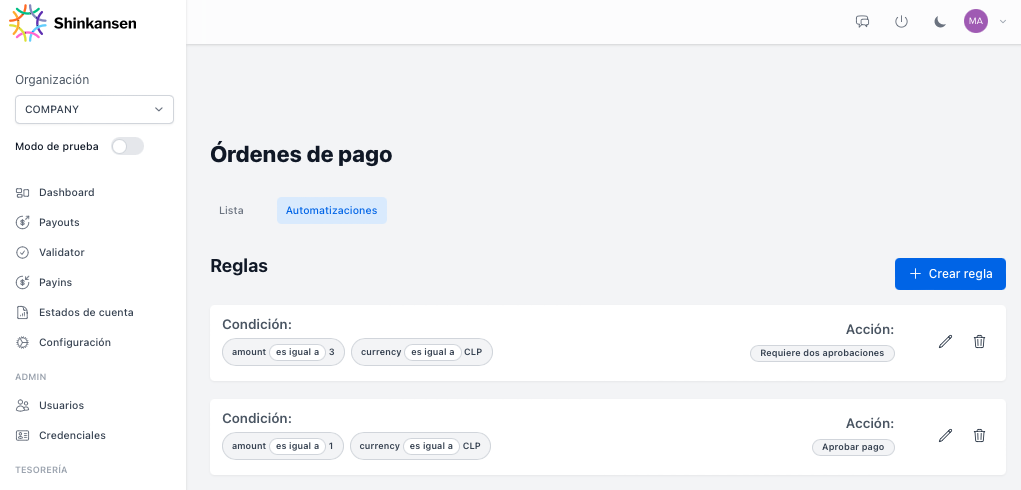
Hacer click en botón "Crear regla"
Elegir el campo por cual revisar la acción de la regla
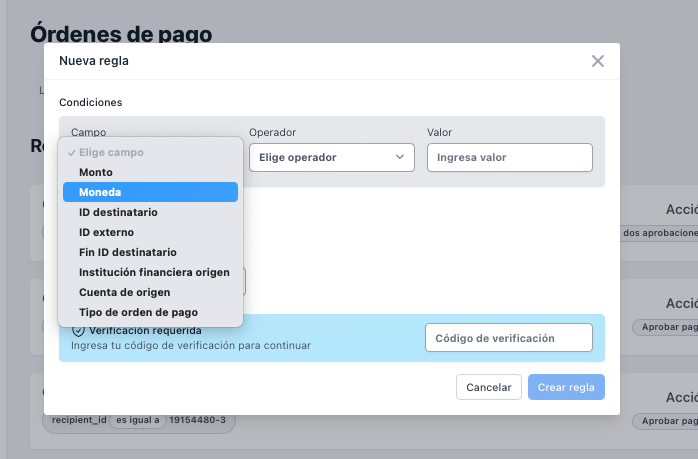
Elegir el operador y el valor.
Pro tips
El valor es sensible a mayúsculas, puntos, comas, guiones etc.
Shinkansen soporta múltiples monedas, por lo que se sugiere complementar siempre monto con moneda. Revisa las monedas aquí.
Elige una acción, recuerda el principio conservador de las reglas.
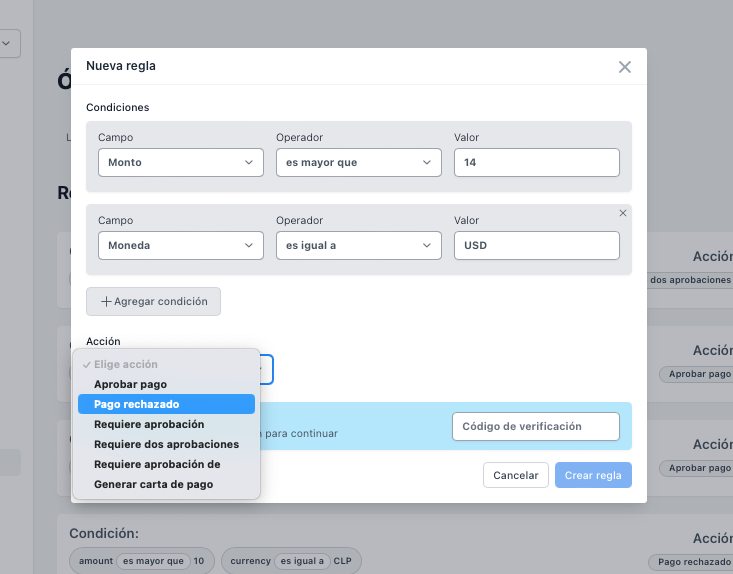
Ingresa tu clave dinámica. Si no la tienes configurada, puedes ver el siguiente link.
Listo 🎉
Cómo editar una regla
Ingresar a Órdenes de pago y luego automatizaciones
Elegir regla a editar, hacer click en el botón "Editar regla" con ícono de lápiz
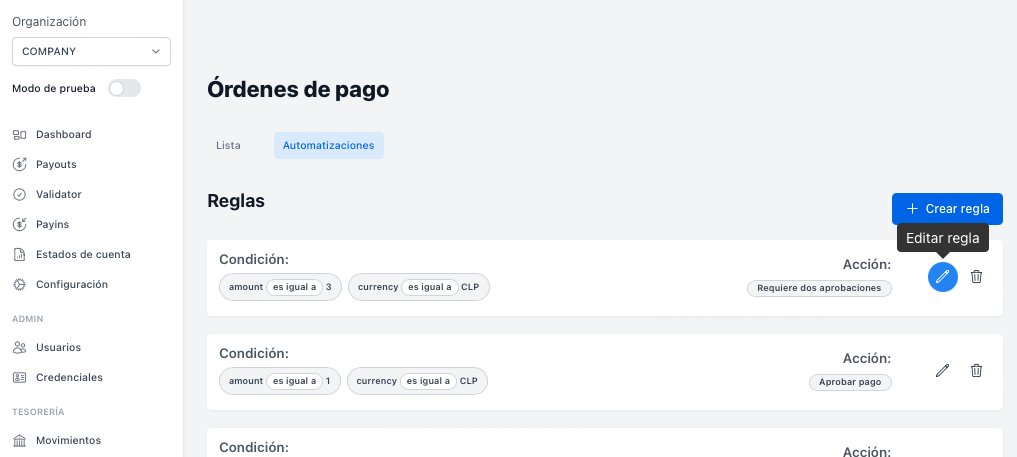
Seguir mismos pasos que en creación de regla
Cómo eliminar una regla
Ingresar a Órdenes de pago y luego automatizaciones
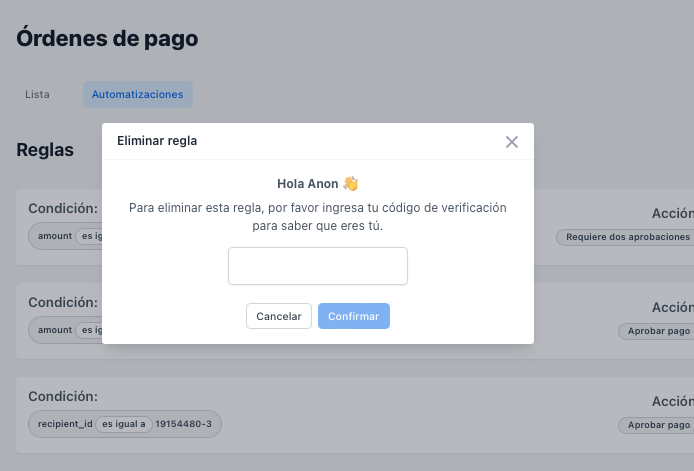
Elegir regla a eliminar, hacer click en el botón "Eliminar regla" con ícono de basurero
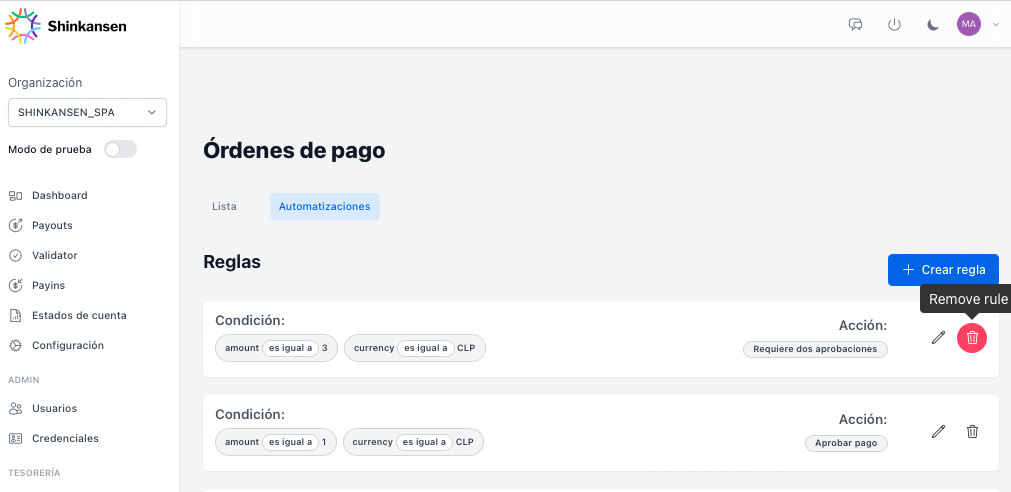
Ingresa tu clave dinámica (2FA) para confirmar la eliminación de la regla y click en confirmar.