Manual — Módulo de Conciliación (Cuentas por cobrar)
Last updated: July 23, 2026
El módulo de conciliación te permite cruzar tus cuentas por cobrar (facturas) con los movimientos (pagos recibidos en tu banco) y notas de crédito/débito, de forma automática o manual, y llevar el control de lo pagado y lo pendiente.
1. La interfaz
Dos pestañas:
Tablero — tu espacio de trabajo para conciliar.
Conciliaciones — el resumen del período: cuánto llevas conciliado, montos y actividad.
En el Tablero hay cuatro columnas: Cuentas por cobrar, Movimientos, y a la derecha, plegadas, Notas de débito y Notas de crédito (haz click en la barra para abrirlas). En el menú ⋯ de cada columna puedes Fijar esta columna (dejarla siempre abierta — no solo Cuentas por cobrar), Colapsarla o Archivar sus ítems.
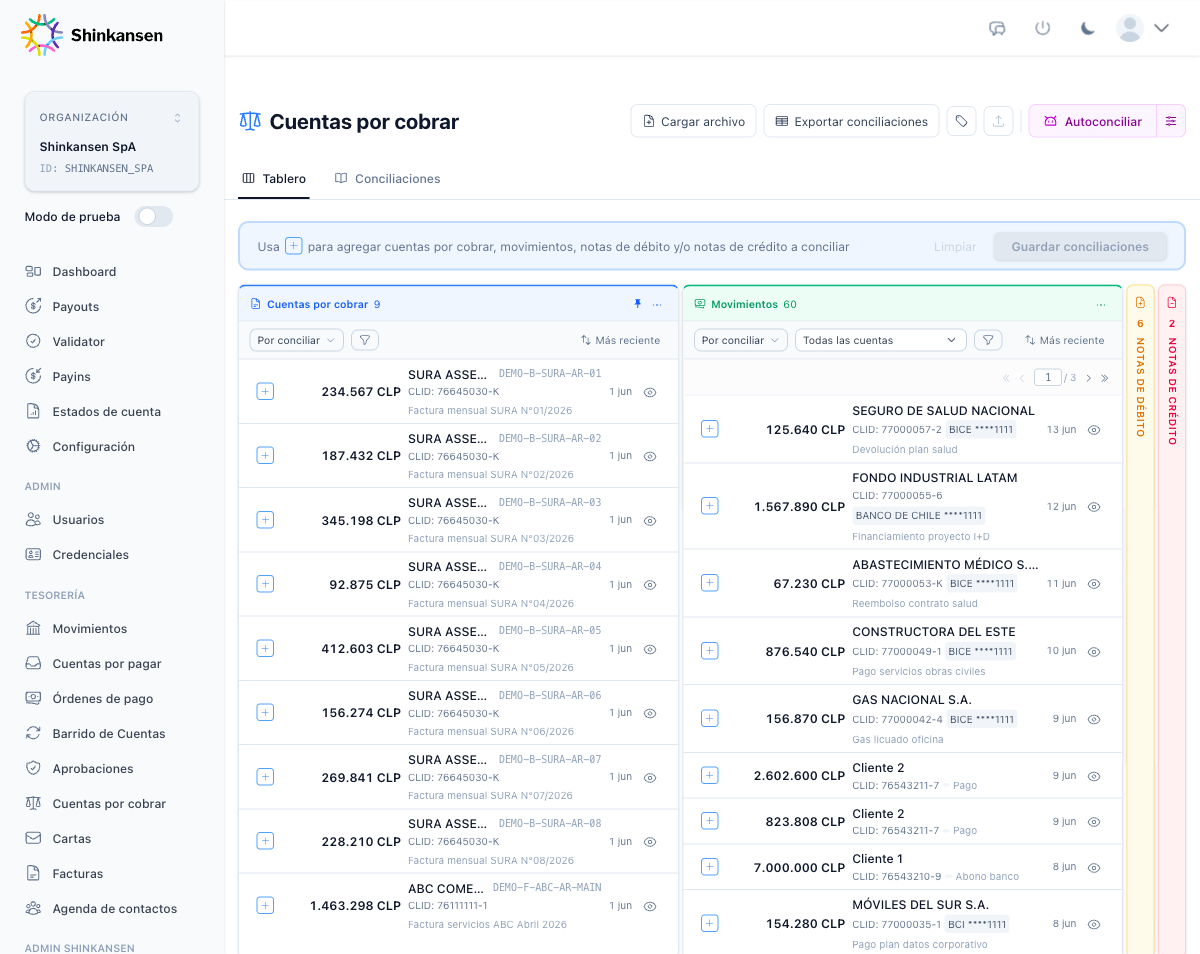

Arriba a la derecha están las acciones: Cargar archivo, Exportar conciliaciones, Gestionar etiquetas, Autoconciliar y Preferencias.

2. Cargar archivo
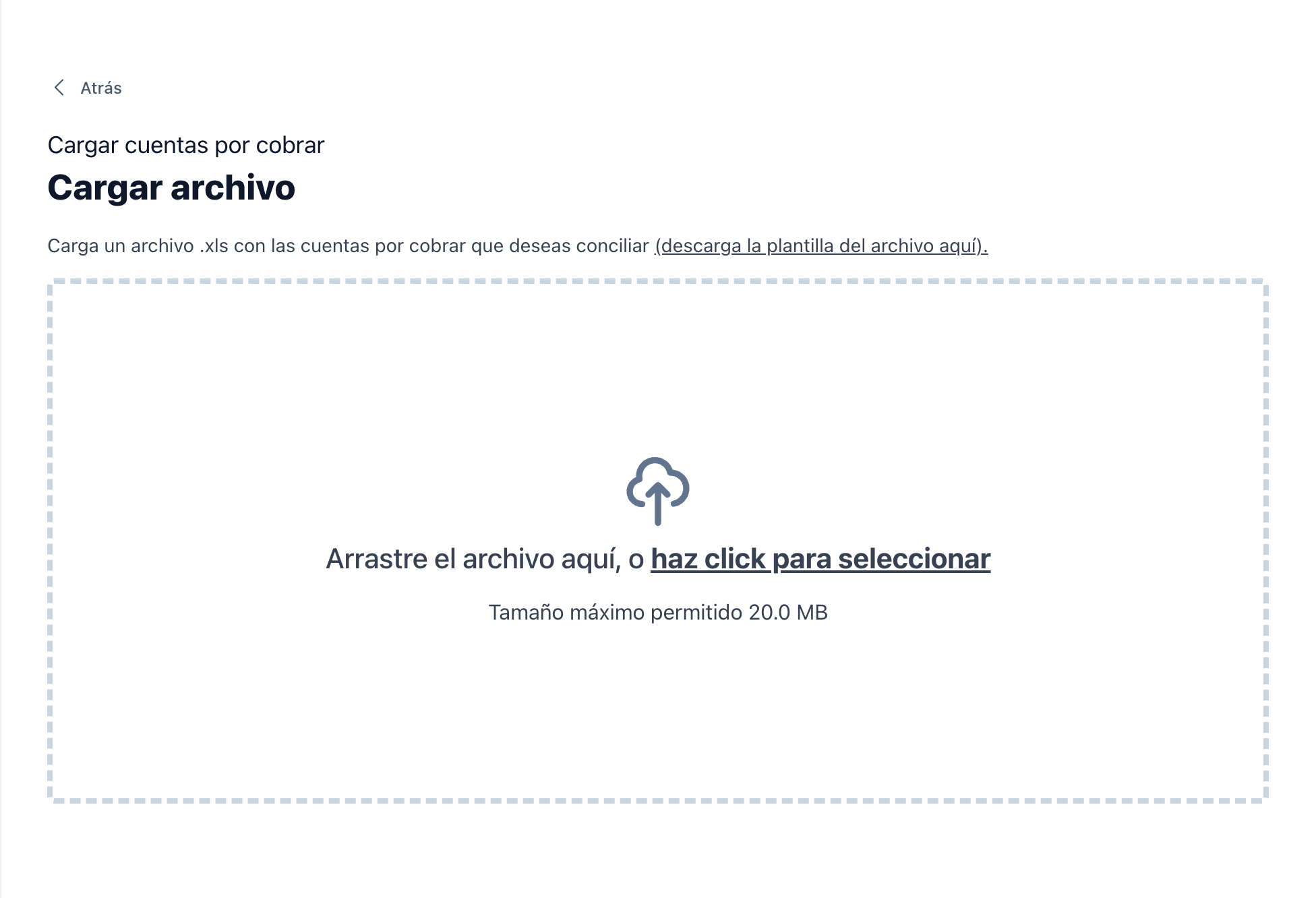
Haz click en Cargar archivo.
Descarga la plantilla y complétala con tus cuentas por cobrar.
Sube el archivo
.xlsx(arrástralo o haz click para seleccionar, máx. 20 MB).
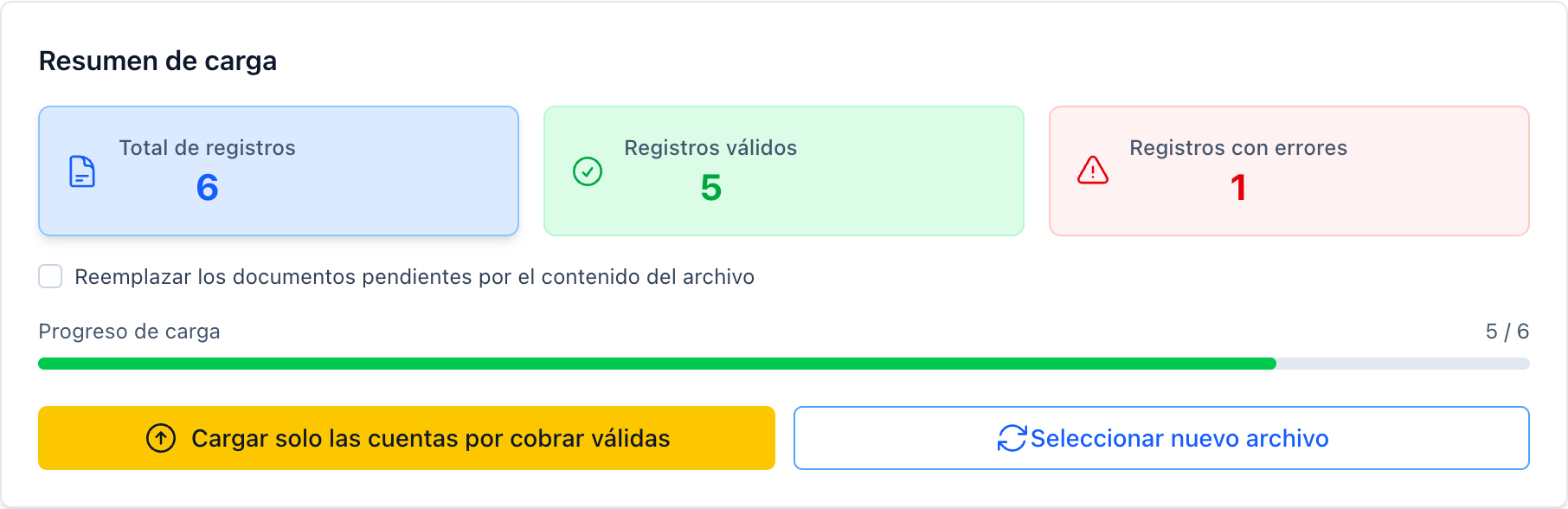
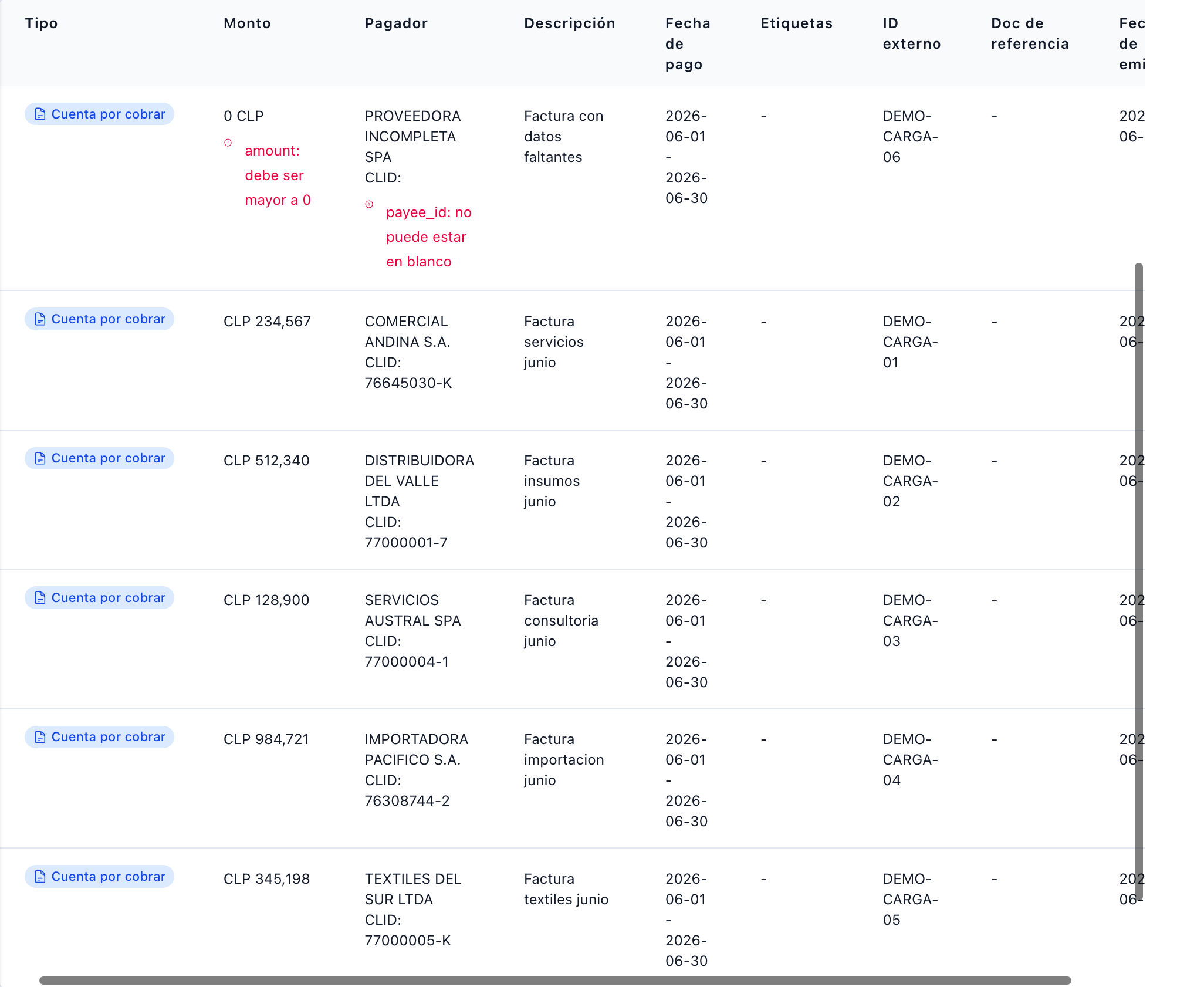
Al subir el archivo verás un resumen (documentos válidos / con error) y una casilla: “Reemplazar los documentos pendientes por el contenido del archivo”.
Marcada: reemplaza tus documentos pendientes con el contenido del archivo.
Sin marcar: conserva los pendientes existentes y solo agrega los nuevos.
En ambos casos, los documentos ya conciliados, archivados o vencidos no se reemplazan.
Si el archivo trae filas con error, el botón “Cargar solo las cuentas por cobrar válidas” te deja continuar solo con las correctas. Luego confirma la carga.
3. Filtros (para encontrar lo que buscas)
Cada columna tiene dos filtros:
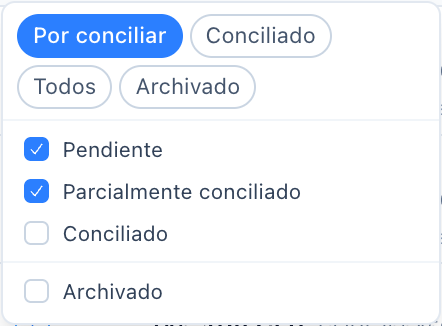
Estado — Por conciliar / Conciliado / Todos / Archivado, o estados puntuales (Pendiente, Parcialmente conciliado, etc.).
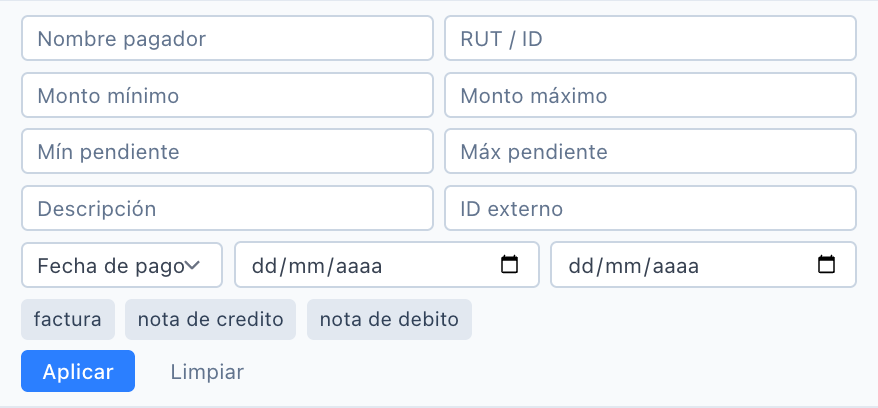
Filtros avanzados (ícono de embudo) — pagador, RUT/ID, montos, monto pendiente, descripción, ID externo, etiquetas y rango de fechas. En Cuentas por cobrar puedes filtrar por Fecha de pago o por Ventana de pago; en Movimientos, la fecha es la fecha contable.
4. Conciliación automática
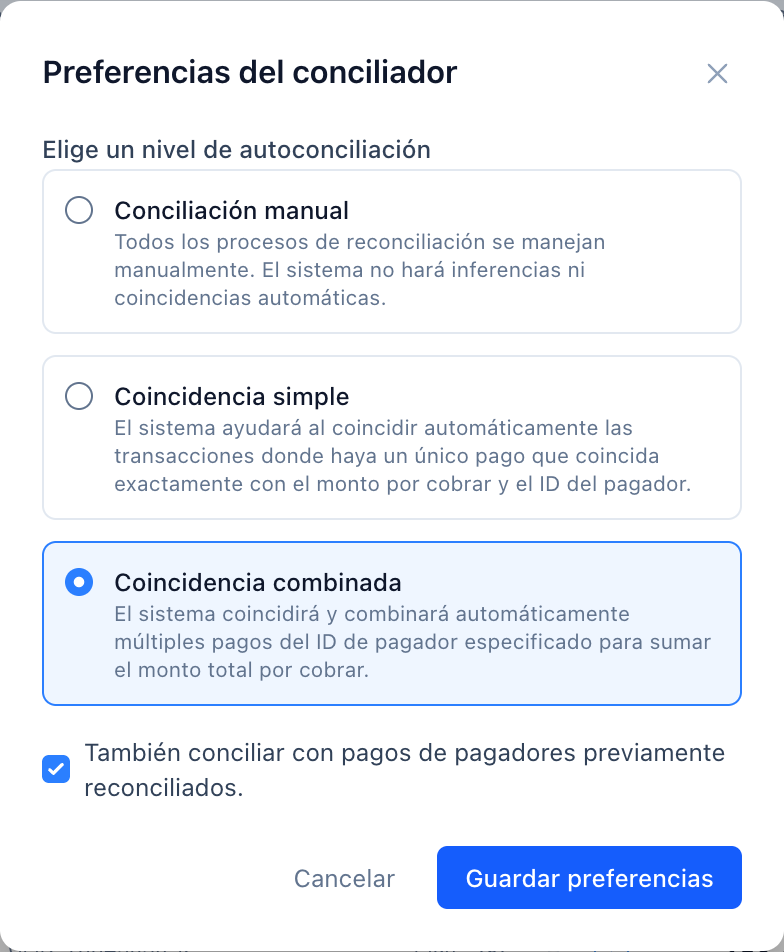
El grado de automatización lo defines tú en Preferencias del conciliador — desde totalmente manual hasta que el sistema empareje por sí solo:
Conciliación manual — el sistema no infiere nada.
Coincidencia simple — concilia cuando un único pago coincide en monto e ID del pagador.
Coincidencia combinada — además suma varios pagos de un mismo pagador para cubrir el monto.
Opción: también conciliar con pagos de pagadores previamente reconciliados.
Definido el nivel, haz click en Autoconciliar y el sistema cruza automáticamente tus facturas con los pagos y las notas de crédito/débito que las cubren; te avisa al terminar.
5. Conciliación manual
En el Tablero:
Con el botón
 agrega la factura (queda arriba, en el área de conciliación).
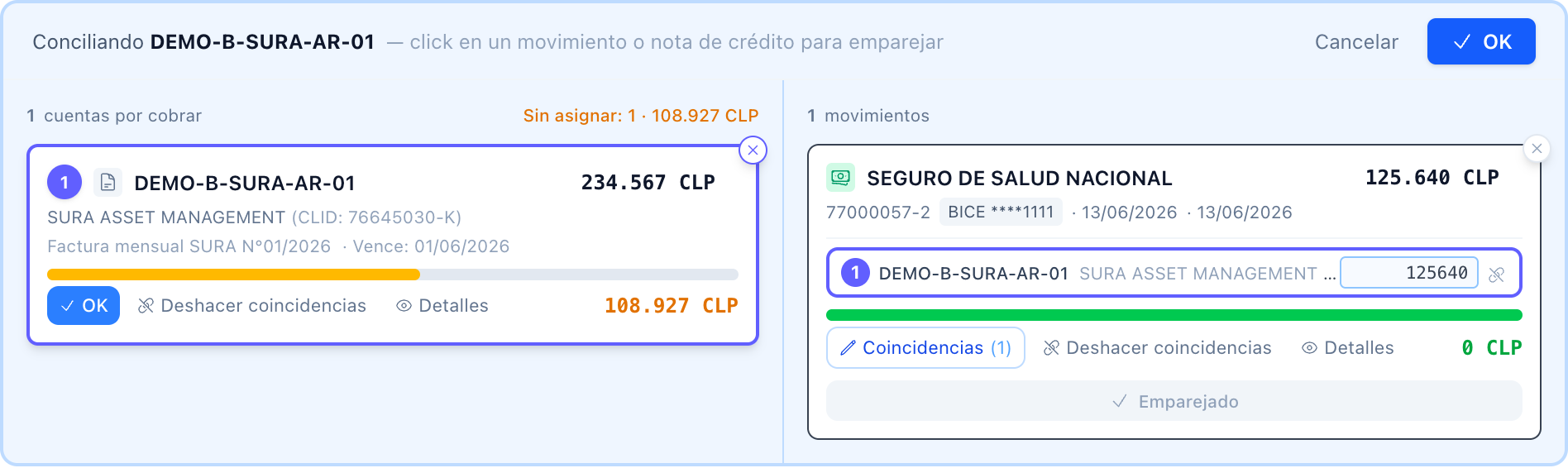
Haz click en Emparejar y luego en el movimiento o nota de crédito que la paga.
El sistema propone Coincidencias sugeridas que puedes aplicar con un click.
Editar montos: el monto asignado es editable → así haces conciliación parcial (una factura cubierta por varios pagos, o un pago repartido entre varias facturas). El indicador Sin asignar te muestra lo que falta.
Aplicar una nota de crédito: agrégala al match igual que un pago — funciona como cobertura y reduce el monto pendiente de la factura. (Una nota de débito es distinta: es un cargo adicional que aumenta lo adeudado y se cubre con un pago.)
Guardar conciliaciones para confirmar (o Limpiar para descartar).
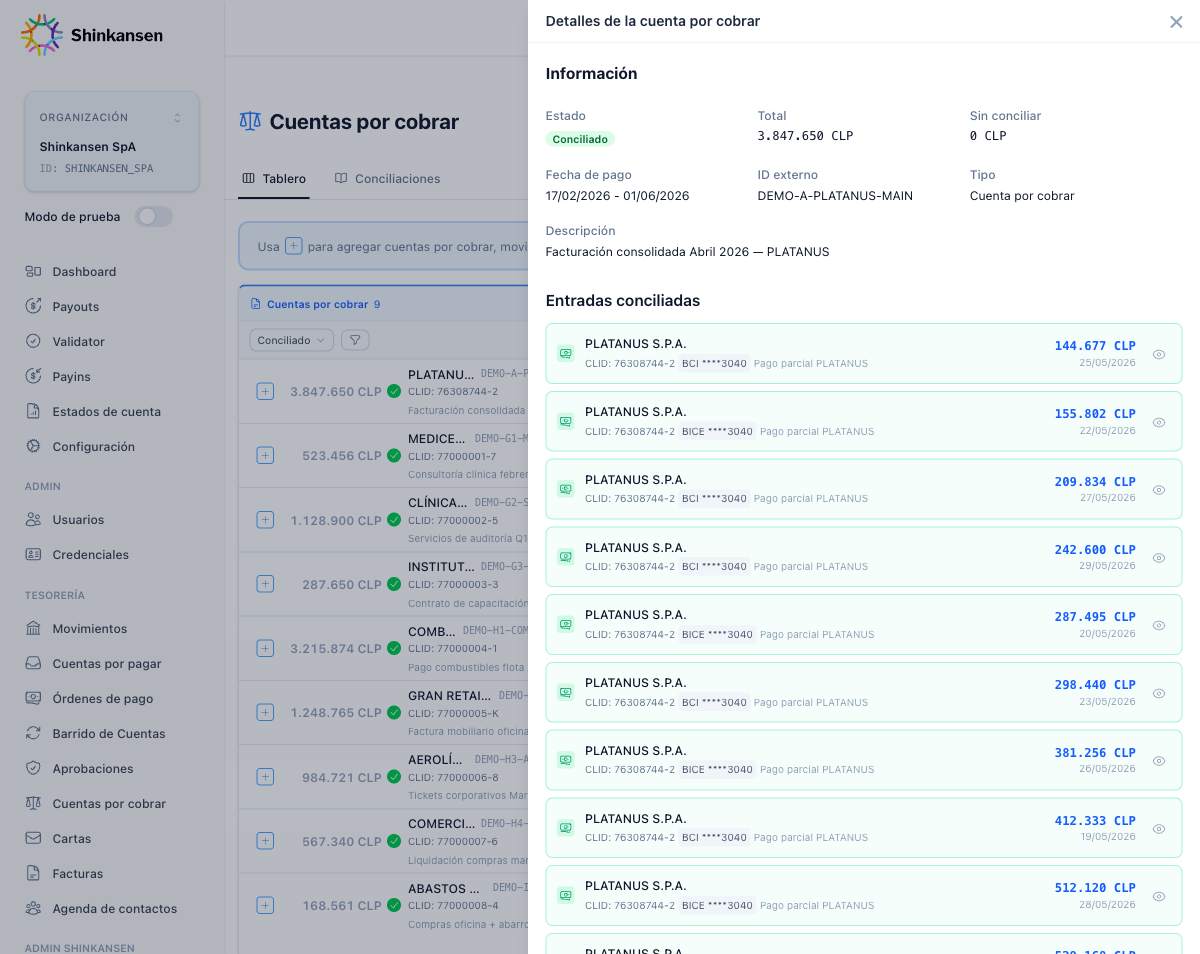
Desconciliar: abre el detalle del documento (ícono  / Detalles). El panel muestra su estado, las entradas conciliadas y su historial; al final, el botón rojo Eliminar conciliaciones revierte la conciliación.
6. Revisar resultados
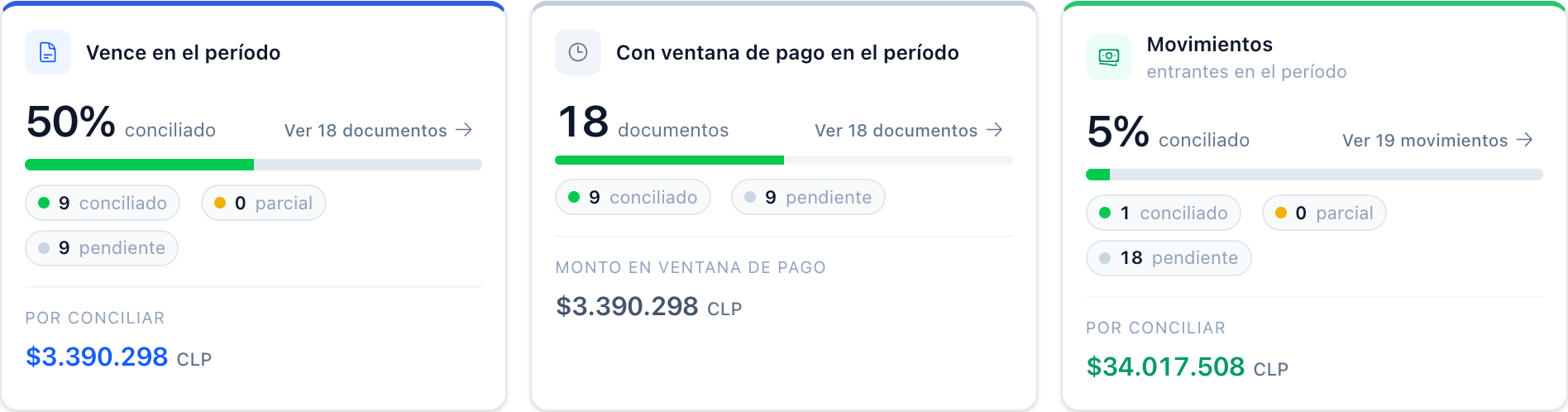
En Conciliaciones, elige el período (arriba) y revisa tres tarjetas:
Vence en el período — facturas cuyo vencimiento cae dentro del rango; muestra el % conciliado y el monto por conciliar.
Con ventana de pago en el período — vista más amplia: incluye facturas cuya ventana de pago toca el período, aunque venzan después. Puede contener las mismas facturas de la tarjeta anterior, así que sus totales no se suman.
Movimientos — pagos entrantes del período.
Los porcentajes se calculan por cantidad de facturas o movimientos (no por monto). Haz click en un total o estado de una tarjeta para ver esos ítems en el Tablero: la columna filtrada queda marcada con el ícono de embudo y el contador de filtros.
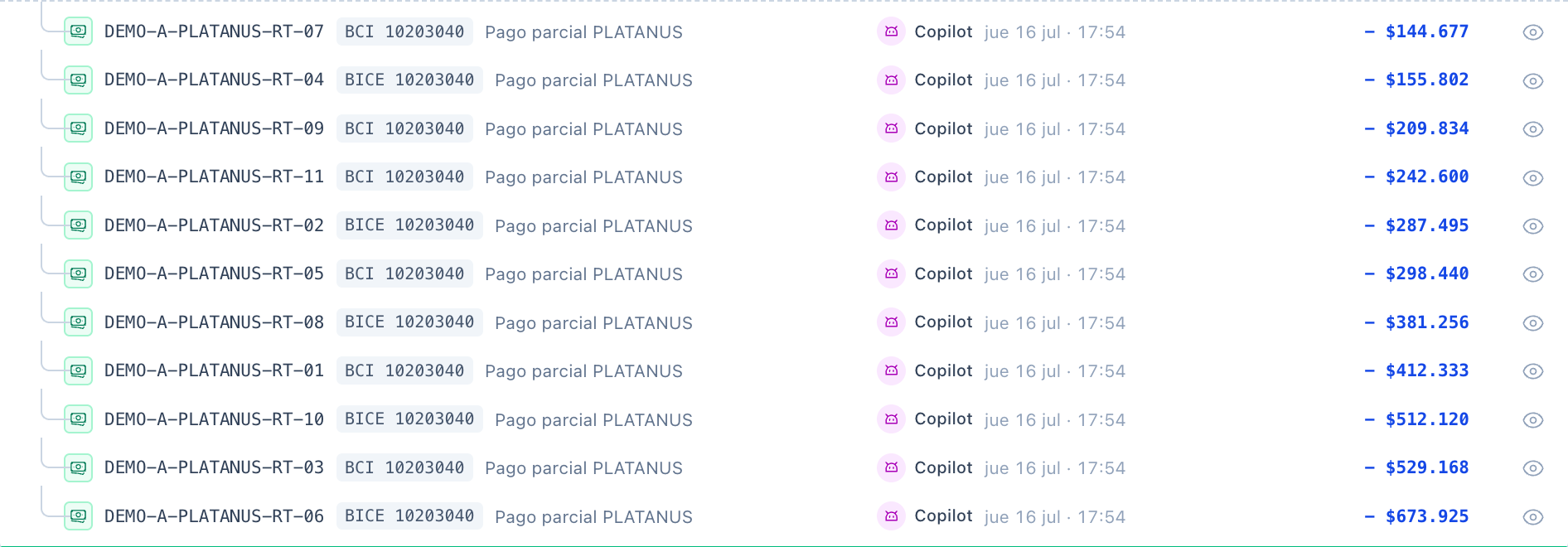
Más abajo, Actividad de conciliación muestra el detalle: qué factura casó con qué pago.
7. Exportar
Haz click en Exportar conciliaciones y recibirás por correo electrónico un CSV con tus conciliaciones (conciliadas y parciales).
Extras útiles
Etiquetas: con Gestionar etiquetas creas etiquetas para clasificar tus documentos y luego filtrarlos.
Fijar columnas: desde el menú ⋯ de una columna, déjala fija para tenerla siempre abierta.
Notas de crédito / débito: viven en las columnas plegadas de la derecha. La nota de crédito reduce lo pendiente de una factura (cobertura); la nota de débito es un cargo adicional que se cubre con un pago.
Las imágenes de este manual usan datos de demostración (ficticios).