Manual Esencial del Usuario - Shinkansen Treasury
Last updated: November 13, 2025
Este manual cubre las funcionalidades esenciales para la operación diaria de la plataforma.
PARTE 1: Fundamentos (Para todos los usuarios)
Acceso y Seguridad (2FA)
Para iniciar sesión, necesitará dirigirse a https://dashboard.shinkansen.finance, su correo corporativo y su contraseña.
Autenticación de Dos Factores (2FA)
La 2FA es obligatoria para operaciones sensibles, como aprobar órdenes de pago o modificar reglas. Debe configurarla en su primer inicio de sesión.
Pasos para configurar 2FA:
Descargue una aplicación de autenticación en su smartphone (ej. Google Authenticator, Microsoft Authenticator, 1Password).
Acceda a su perfil en Shinkansen: haga clic en su avatar (esquina superior derecha) > "Configuración de Usuario" > "Seguridad".
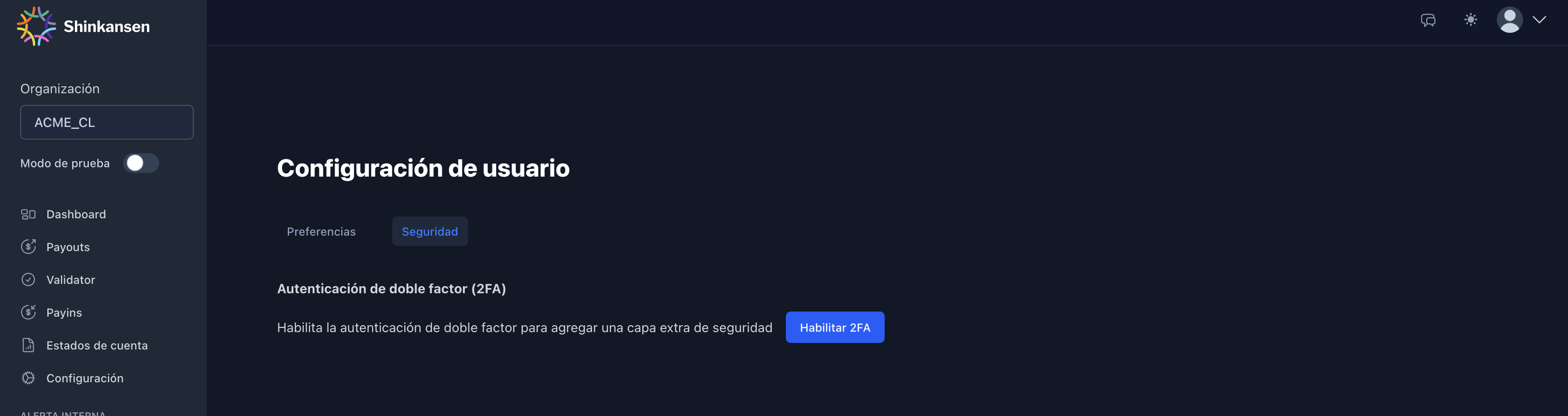
Haga click en Habilitar 2FA.
Escanee el código QR con la aplicación.
Ingrese el código de 6 dígitos que muestra la aplicación para verificar.
Guarde sus códigos de recuperación en un lugar seguro.
Para mayor detalle sobre la configuración de 2FA consulte este artículo.
El Dashboard Principal
Al iniciar sesión, verá el Dashboard, que ofrece una visión general de su actividad de tesorería.
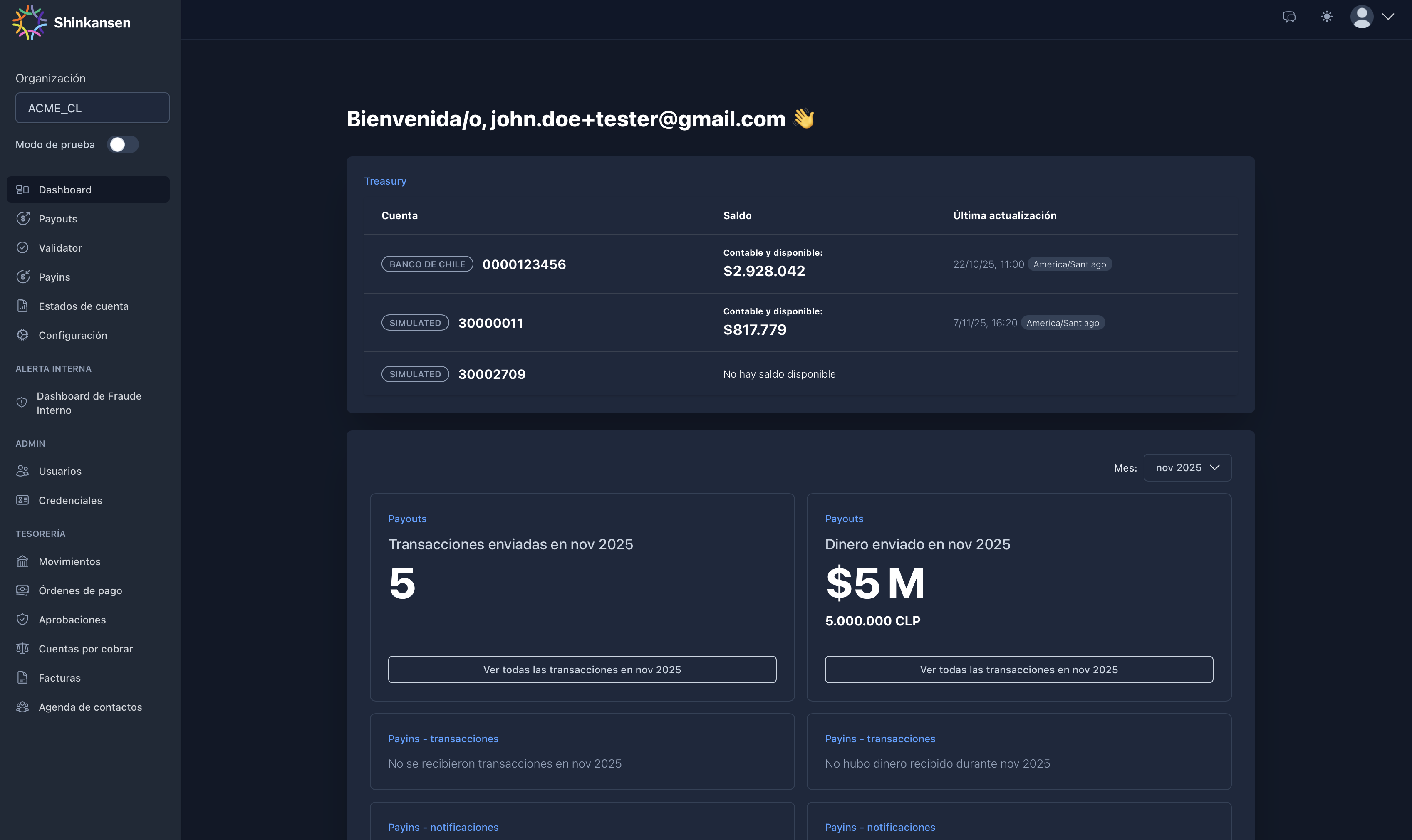
Secciones Clave del Dashboard:
Saldos de Cuentas Bancarias: Muestra sus cuentas activas, bancos y saldos contables/disponibles en tiempo real.
Transacciones Enviadas: La cantidad total de órdenes de pago procesadas en el mes seleccionado.
Dinero Enviado (Payouts): El monto total pagado en el período.
Dinero Recibido (Payins): Información sobre pagos recibidos.
Desde aquí puede usar los botones para ver el detalle de las transacciones del mes.
Entendiendo los Roles y Permisos
Lo que puede hacer en la plataforma depende de su rol. Las tareas de este manual están agrupadas por los roles más comunes:
Treasury Submitter (Creador):
Su tarea: Crear nuevas órdenes de pago, principalmente cargando archivos Excel.
Ver Parte 2 de esta guía.
Treasury Approver (Aprobador):
Su tarea: Revisar y autorizar (o rechazar) las órdenes de pago creadas por otros.
Ver Parte 3 de esta guía.
Treasury Viewer (Visualizador):
Su tarea: Consultar reportes, órdenes de pago y movimientos, pero no puede crear ni aprobar transacciones.
Para mayor información sobre todos los roles disponibles, consulte esta página.
PARTE 2: Guía del Creador (Rol: Submitter)
Su tarea principal es crear las órdenes de pago para que sean aprobadas.
Este rol existe sólo para casos en donde no existe una conexión automatizada para la generación de ordenes a través del API de Shinkansen.
Creación de Órdenes de Pago
La forma más común es la carga masiva desde Excel.
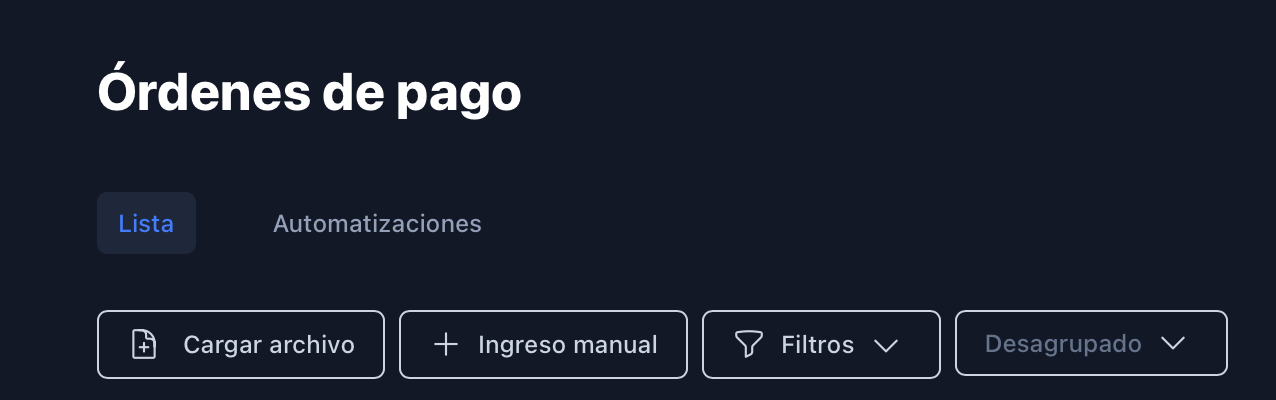
Acceso: En el menú lateral, haga clic en "Órdenes de pago".
Botones: Busque el botón "Cargar archivo" (para carga masiva) o "Ingreso Manual" (para un solo pago).
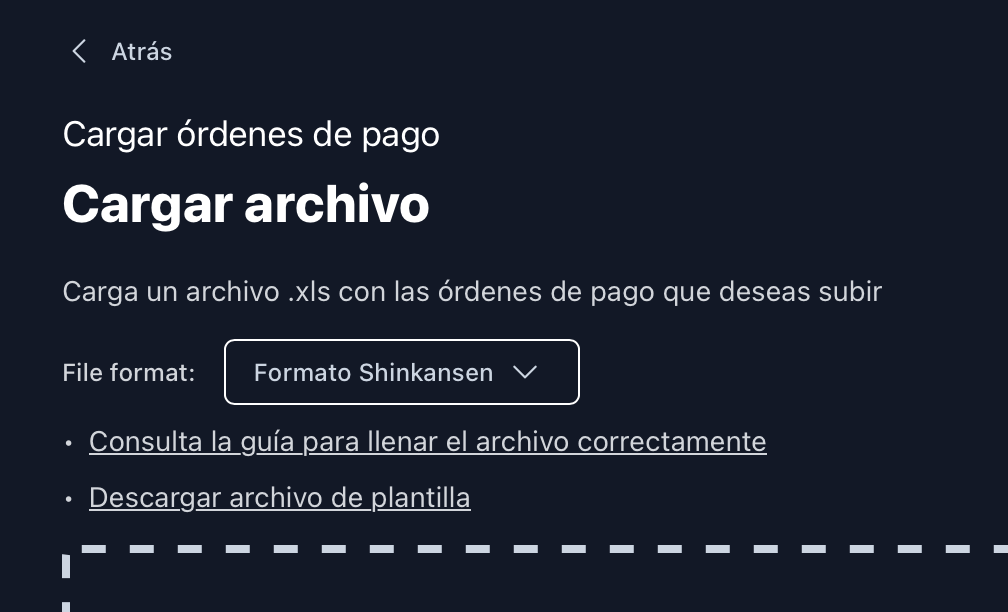
Descargar Plantilla: En la pantalla de "Cargar archivo", busque y descargue el "Formato Shinkansen". Es fundamental usar siempre la plantilla oficial.
Llenar Plantilla: Para instrucciones detalladas sobre cómo llenar la plantilla Excel (formatos de RUT, montos, fechas, etc.), el manual de origen indica consultar la página de soporte dedicada.
Seguimiento: Después de crear las órdenes, estas quedarán en estado "Esperando aprobación" y aparecerán en la cola de los Aprobadores.
Consejo: Puede agregar comentarios a sus órdenes para dar contexto a los aprobadores (ej. “Pagos urgentes - vencimiento mañana”).
Más detalles sobre la creación de ordenes los pueden encontrar en este artículo.
Consulta y Seguimiento de Pagos
Tanto para Creadores como Aprobadores, es vital saber consultar el estado de un pago.
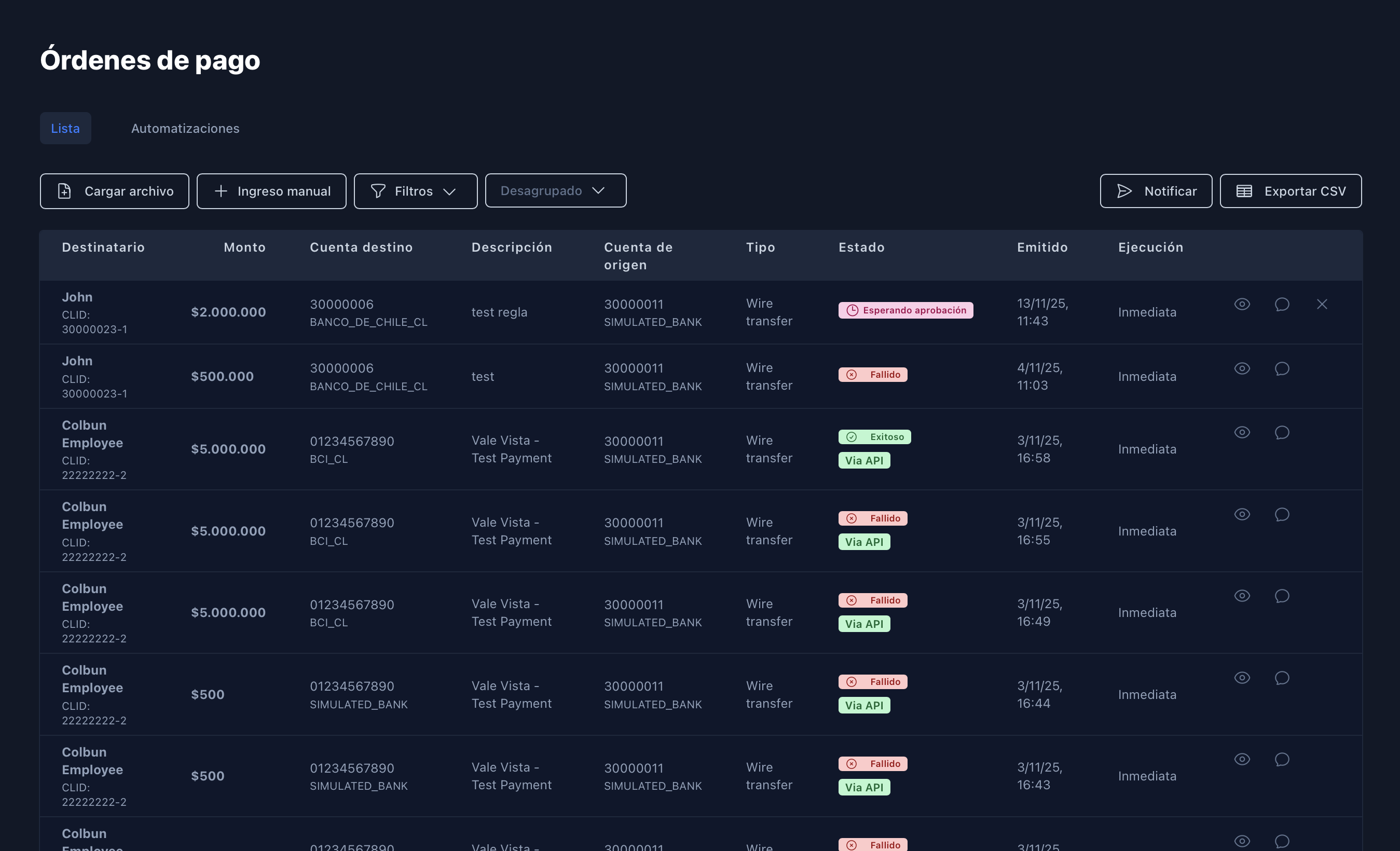
Acceso: Vaya a "Órdenes de pago" en el menú lateral.
Filtros: Use el botón "Filtros ▼" para encontrar órdenes específicas (por estado, fecha, monto, destinatario, etc.).
Agrupación: Puede cambiar la vista de las órdenes usando el selector [Desagrupado ▼]. Las vistas más útiles son:
Agrupado por destinatario: Para ver cuánto se le paga a cada proveedor.
Agrupado por lote: Para hacer seguimiento de cada archivo Excel que cargó.
Entender los Estados de las Órdenes
La columna "Estado" le indica en qué etapa se encuentra un pago:
Estado | Significado |
Esperando aprobación | Pendiente de autorización por un Aprobador. |
Rechazada | Un Aprobador la rechazó. No se procesará. |
Aprobado | Aprobada y lista para ejecutarse en el banco. |
Ejecutando | Siendo procesada actualmente por el banco. |
Exitoso | Ejecutada correctamente. El dinero fue transferido. |
Fallido | Falló en el banco (ej. fondos insuficientes, datos incorrectos). |
Cancelado | La orden fue cancelada antes de ejecutarse. |
PARTE 3: Guía del Aprobador (Rol: Approver)
Su tarea es revisar y autorizar los desembolsos de dinero de forma segura.
Proceso de Aprobación
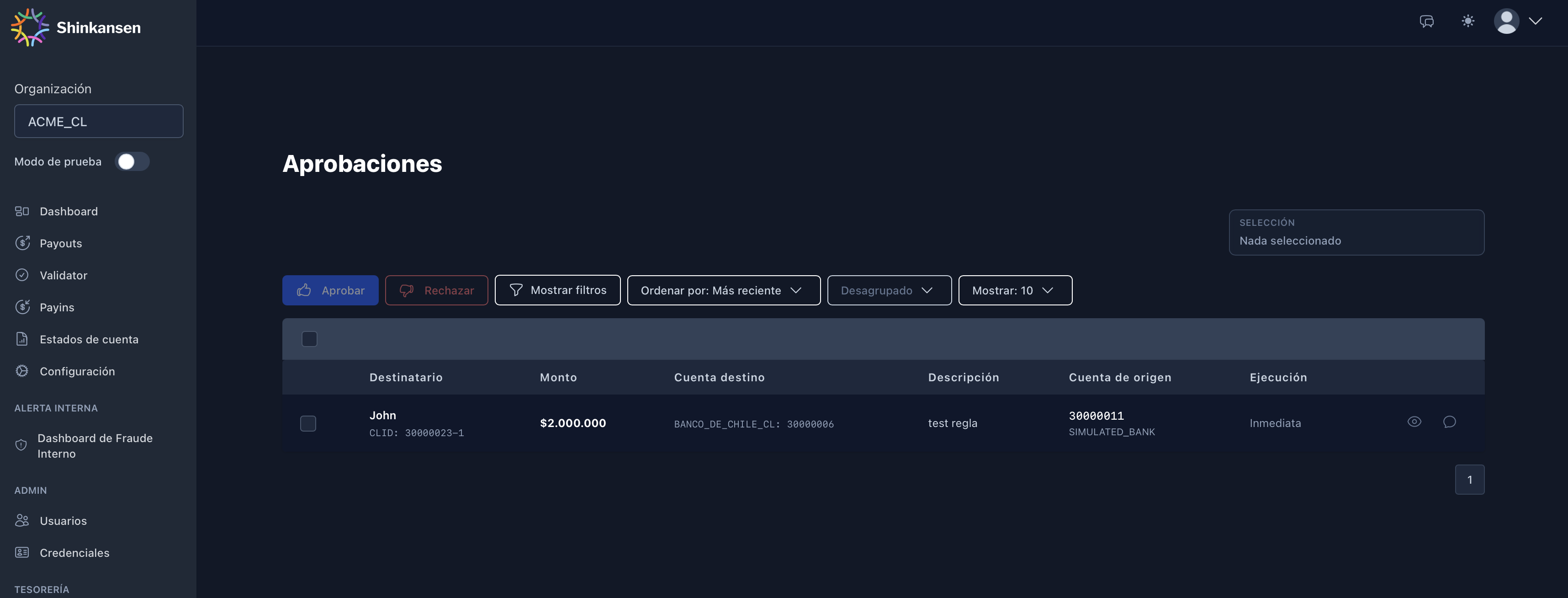
Acceso: En el menú lateral, haga clic en "Aprobaciones". También puede ver alertas en el Dashboard.
Revisión: SIEMPRE revise cada orden cuidadosamente. Haga clic en el ícono de ojo para ver el detalle completo. Verifique:
Datos del destinatario (Nombre, RUT, cuenta).
Monto y moneda (¿es razonable? ¿coincide con la factura?).
Cuenta de origen (¿es la cuenta correcta?).
Descripción y Fecha de ejecución.
Comentarios del Submitter.
Para APROBAR:
Haga clic en el botón "Aprobar".
Se le solicitará su verificación 2FA.
Abra su aplicación de autenticación e ingrese el código de 6 dígitos.
La orden cambiará de estado y se enviará al banco.
Para RECHAZAR:
Haga clic en "Rechazar".
Escriba un motivo claro y específico (ej. "Monto incorrecto, factura es por $500.000").
Confirme el rechazo ingresando su código 2FA.
Aprobación Masiva (por Lote)
Puede aprobar múltiples órdenes a la vez si está seguro de que todas son correctas.
En la tabla de aprobaciones, use los checkboxes para seleccionar las órdenes.
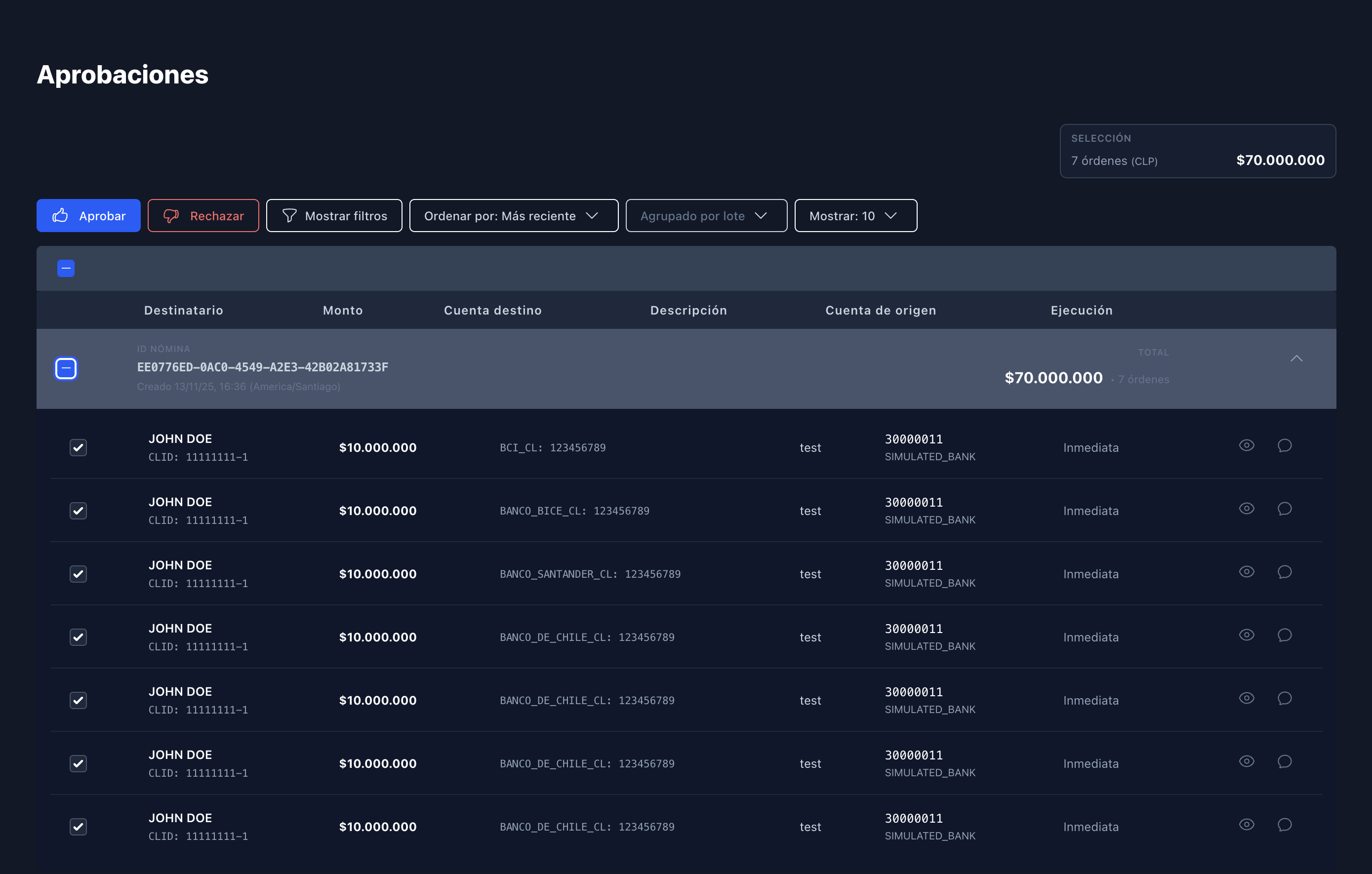
Haga clic en el botón azul "Aprobar" en la parte superior.
Se mostrará un resumen del total.
Confirme ingresando un solo código 2FA.
Advertencia: Use la aprobación masiva solo cuando esté seguro de que todas las órdenes son correctas. Revisar de una en una es más seguro.
PARTE 4: Solución de Problemas Comunes
Problema: No puedo aprobar órdenes, aparece el mensaje "Two-factor authentication required".
Solución: No ha configurado su 2FA. Siga los pasos de la Sección 1 de esta guía.
Problema: Mi código 2FA de 6 dígitos es rechazado.
Solución: Lo más probable es que la hora de su smartphone esté desincronizada. Active "Ajustar fecha y hora automáticamente" en la configuración de su teléfono. Si persiste, contacte a su administrador para resetear su 2FA.
Problema: Al subir mi archivo Excel, aparecen errores en rojo.
Solución: Revise los errores más comunes:
"Monto inválido": Use solo números, sin puntos ni comas. (Correcto:
5000000. Incorrecto:5.000.000)."RUT inválido": Verifique que el RUT y el dígito verificador sean correctos.
Problema: Una orden que aprobé ahora tiene estado "Fallido".
Solución: El banco rechazó la orden. Las causas más comunes son fondos insuficientes en la cuenta origen o datos incorrectos de la cuenta destino. Abra el detalle de la orden para ver el motivo del error, coordine con el Submitter y cree una nueva orden con los datos corregidos.